Naudojimosi instrukcija: kaip pradėti
Ši sistema leidžia klientui ranka pasirašyti planšetėje, kad susipažino ir sutinka su sąlygomis. Programoje paruoštas tekstas su kliento vardu parodomas planšetėje, klientas pasirašo pirštu ar rašikliu, o pasirašytas dokumentas automatiškai grįžta į programą kaip PDF ir pridedamas prie kliento dokumentų.
1. Ko reikia
- Planšetė (iPad arba Android) su naršykle. Jokių programėlių diegti nereikia.
- Planšetė ir kompiuteris turi būti tame pačiame vietiniame tinkle (Wi-Fi).
- Vienas kompiuteris, kuris veiks kaip parašų centras. Jame programa turi būti įjungta, kol naudojama planšetė.
2. Sistemos įjungimas (atlieka administratorius)
Vieną kartą reikia įjungti nustatymą, kad įmonėje naudojama planšetė parašams rinkti.
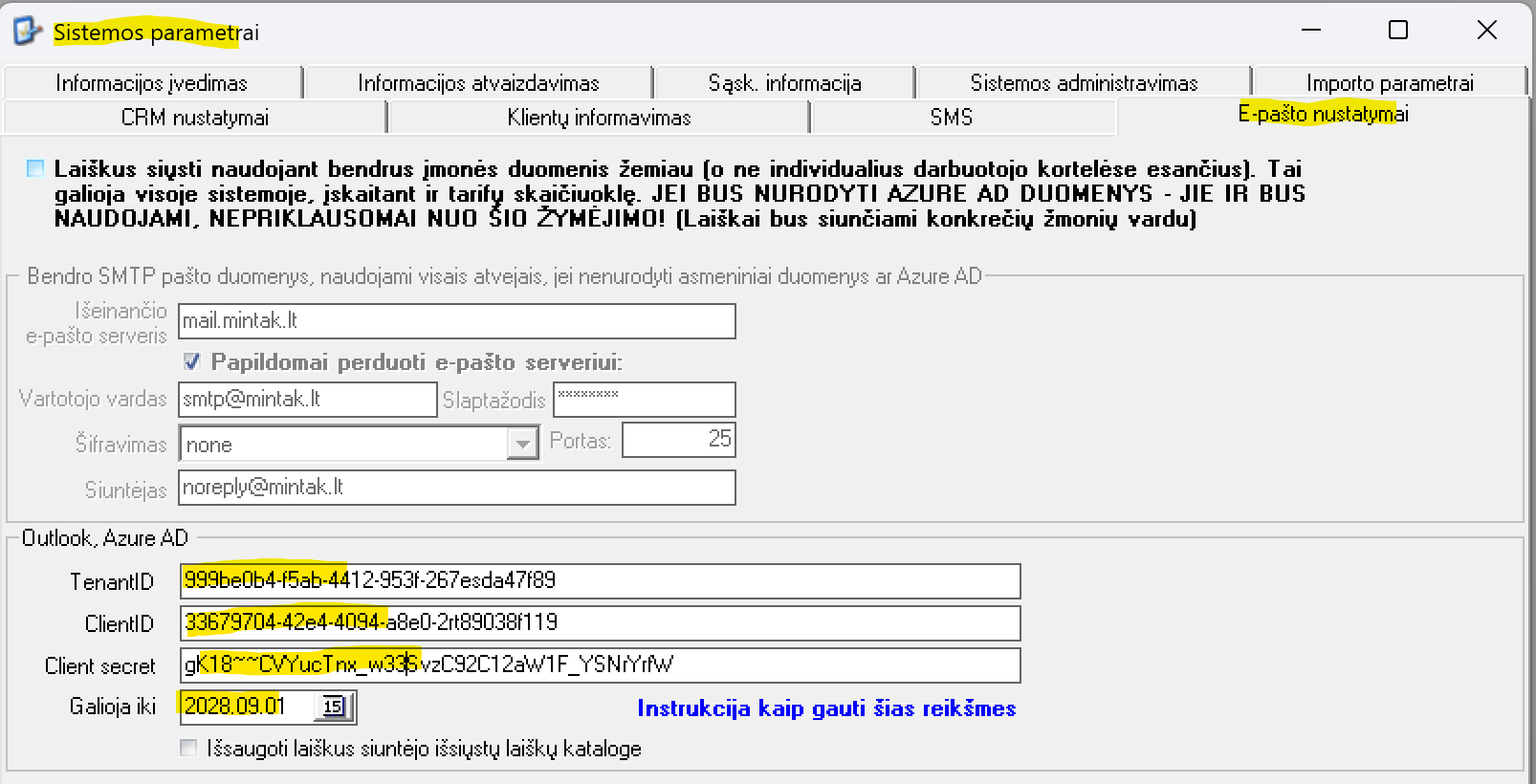
- Atidarykite Sistemos parametrai, skirtuką Sistemos administravimas.
- Skiltyje „Priminimų/orderių/kvitų numeracija“ pažymėkite „Įmonėje naudojama planšetė kliento parašų rinkimui“.
- Paspauskite Įrašyti. Gali reikėti paleisti iš naujo programą Mintak Brokeris.
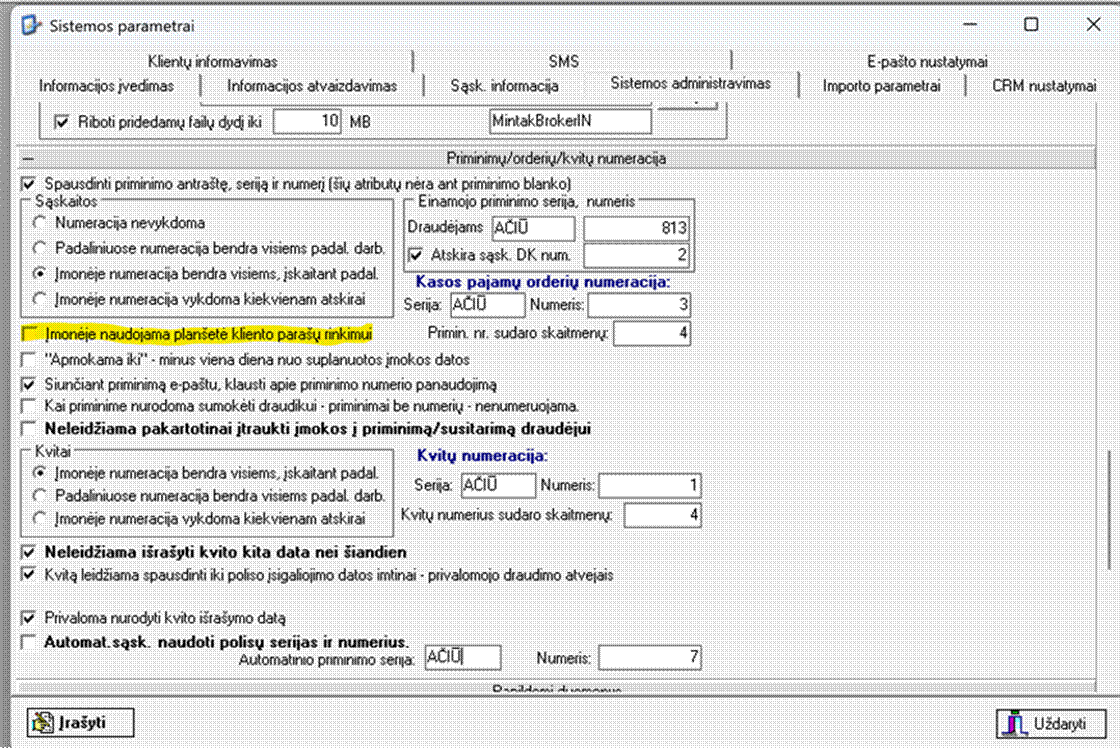
1 pav. Sistemos parametrai: planšetės naudojimo nustatymas.
3. Kaip atidaryti pasirašymo langą
Yra du būdai:
- Meniu Ataskaitos → Klientų pasirašymo sistema.
- Draudėjo (kliento) kortelėje paspauskite mygtuką Sutikimo pasirašymas.
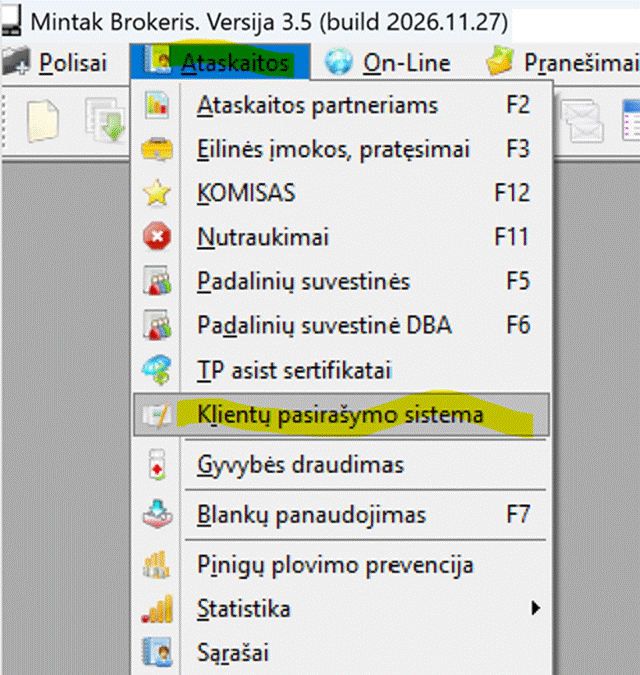
2 pav. Meniu Ataskaitos: Klientų pasirašymo sistema.
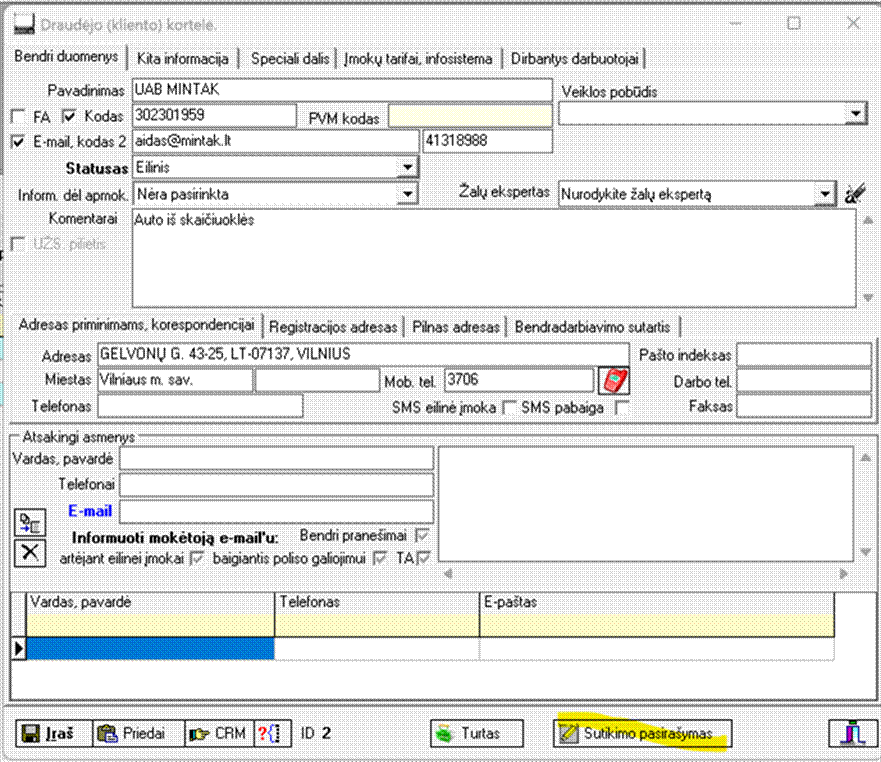
3 pav. Draudėjo kortelė: mygtukas „Sutikimo pasirašymas“.
Atidarius iš kliento kortelės, kliento vardas į pasirašymo langą įrašomas automatiškai.
4. Pirmas paleidimas: nustatymai
Pirmą kartą atidarius langą, pereikite į skirtuką Pasirašymo centras – nustatymai ir pasirinkite, kaip veiks šis kompiuteris:
| Jūsų atvejis | Ką daryti |
| Šis kompiuteris yra parašų centras | Pažymėkite „Šis kompiuteris yra parašų centras“ ir paspauskite Startuoti pasirašymo serverį. |
| Centras yra kitame kompiuteryje | Į tekstinį lauką įrašykite to kompiuterio IP adresą (pvz. 192.168.25.11) ir paspauskite Naudoti nurodytą serverį. |
| Norite, kad viskas veiktų pati | Pažymėkite „Startuoti automatiškai“. Kitą kartą paleidus programą, pasirašymas bus paruoštas tyliai, be jokių veiksmų. |
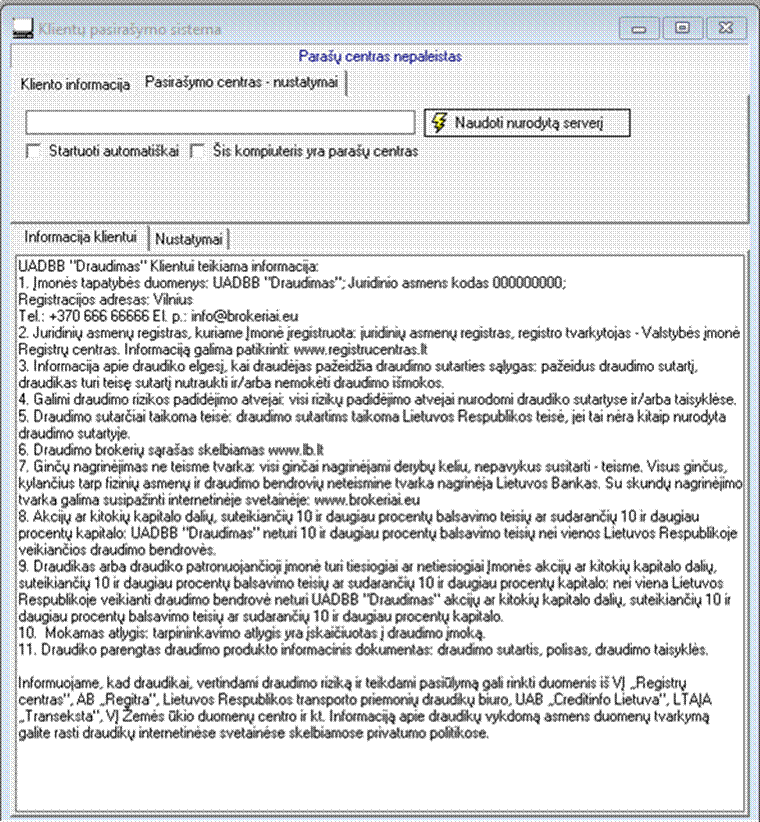
4 pav. Skirtukas „Pasirašymo centras – nustatymai“ prieš paleidžiant.
Pasirinkimai įrašomi ir kitą kartą atsimenami. Jei vėliau pasikeis, kuris kompiuteris yra centras, tiesiog pakeiskite nustatymus ir vėl paspauskite mygtuką.
5. Planšetės prijungimas
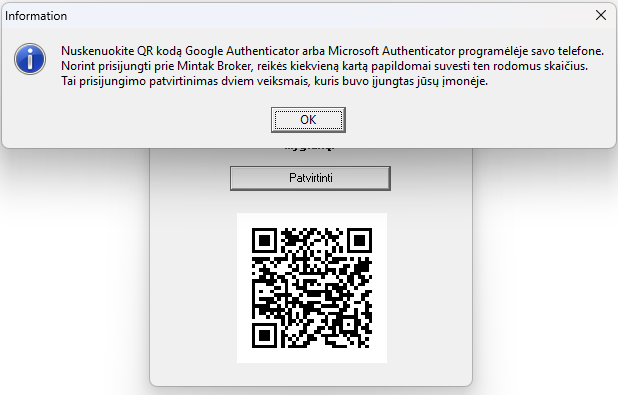
Jei šis kompiuteris yra centras, paspaudus Startuoti pasirašymo serverį atsidaro langas su QR kodu ir adresu. Viršuje rodoma būsena „Parašų centras veikia šiame kompiuteryje“.
- Planšetėje atidarykite kamerą ir nuskaitykite QR kodą. Arba planšetės naršyklėje įveskite lange rodomą adresą (pvz. http://192.168.25.11:8080/).
- Planšetėje atsidarys puslapis „Laukiama dokumento…“. Palikite jį atidarytą.
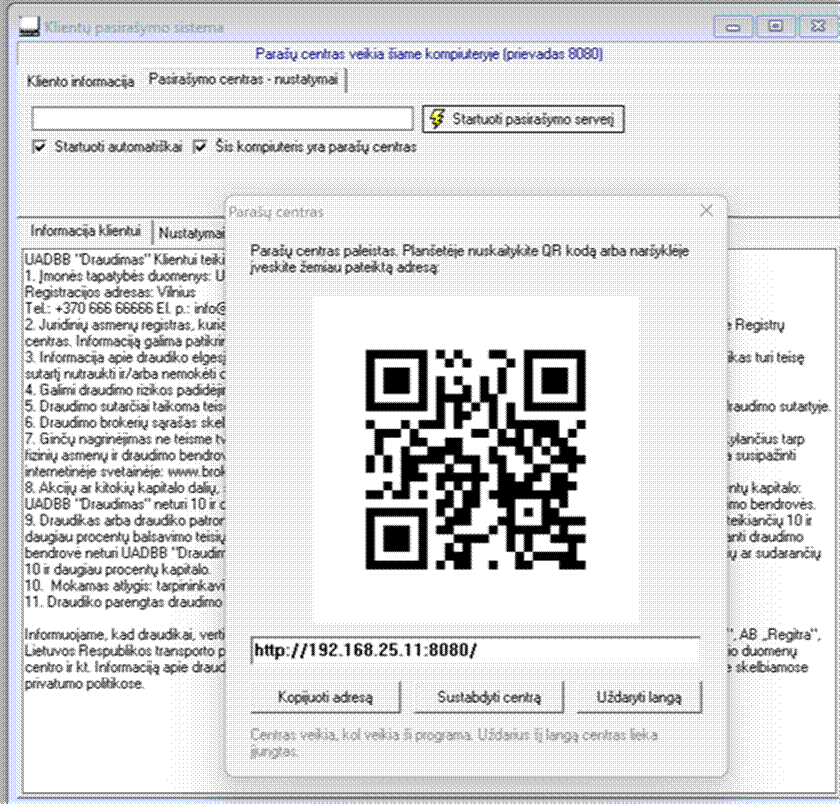
5 pav. Langas su QR kodu ir adresu planšetei.
Lango apačioje yra mygtukai:
- Kopijuoti adresą: nukopijuoja adresą, kad jį galėtumėte išsiųsti ar įklijuoti.
- Sustabdyti centrą: išjungia parašų centrą.
- Uždaryti langą: uždaro tik šį langą, o centras lieka įjungtas.
Patarimas: planšetėje išsaugokite adresą pradžios ekrane. Kad klientas negalėtų išeiti iš puslapio, įjunkite „Guided Access“ (iPad) arba „Screen pinning“ (Android).
6. Dokumento siuntimas pasirašyti
- Pasirašymo lange, skirtuke Kliento informacija, patikrinkite kliento vardą.
- Išskleidžiamajame sąraše Šablonas pasirinkite reikiamą šabloną. Apačioje matysite jo tekstą.
- Paspauskite Siųsti pasirašymui. Viršuje atsiras būsena „Klientas pasirašo…“, o planšetėje atsidarys dokumentas.
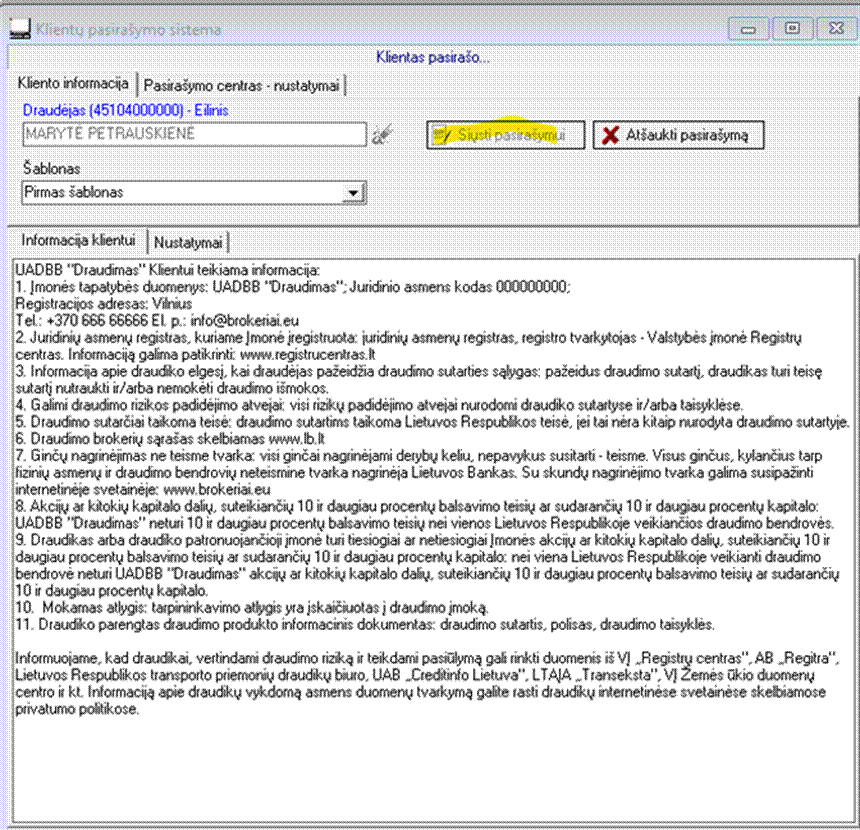
6 pav. Siunčiama pasirašymui: pasirinktas šablonas.
Jei klientas persigalvojo arba išsiuntėte ne tą dokumentą, paspauskite Atšaukti pasirašymą. Planšetė grįš į „Laukiama dokumento…“.
Jei planšetėje jau kas nors pasirašinėja, jūsų dokumentas laukia eilėje. Būsenos eilutėje matysite, kiek dokumentų yra prieš jus.
7. Kliento veiksmai planšetėje
Planšetėje klientas mato savo vardą ir dokumento tekstą. Jis turi:
- Perskaityti tekstą (jei reikia, paslinkti puslapį).
- Pasirašyti pirštu ar rašikliu punktyrine linija pažymėtame laukelyje. Jei nepatiko, paspausti Išvalyti ir pasirašyti iš naujo.
- Pažymėti varnelę „Susipažinau ir sutinku su visomis sąlygomis“.
- Paspausti Pasirašyti.
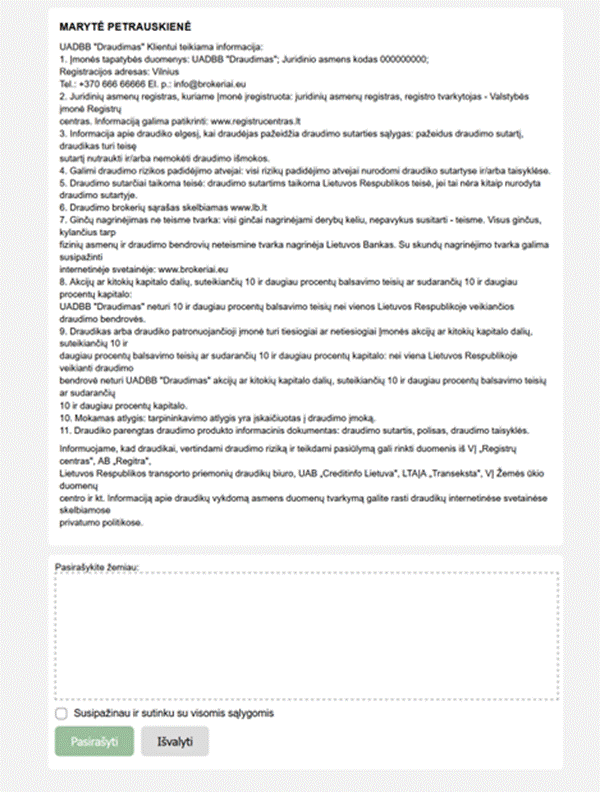
7 pav. Planšetės ekranas: dokumentas ir parašo laukelis.
Mygtukas Pasirašyti tampa aktyvus tik tada, kai klientas ir pasirašė, ir pažymėjo varnelę. Pasirašius, planšetėje trumpai parodomas užrašas „Ačiū! Dokumentas pasirašytas.“, o tada ji vėl laukia kito dokumento.
8. Rezultatas
Klientui pasirašius, programa automatiškai sukuria PDF dokumentą: jame yra tas pats tekstas, kuris buvo rodomas planšetėje, kliento parašas ir pasirašymo data bei laikas. PDF automatiškai pridedamas prie kliento dokumentų, pavadinimu pvz. „sutikimas_2650.pdf“.
Jį rasite draudėjo kortelėje, Dokumentų sąraše, su pastaba „Kliento pasirašytas sutikimas“. Du kartus spustelėjus, dokumentą galima atidaryti ir peržiūrėti.
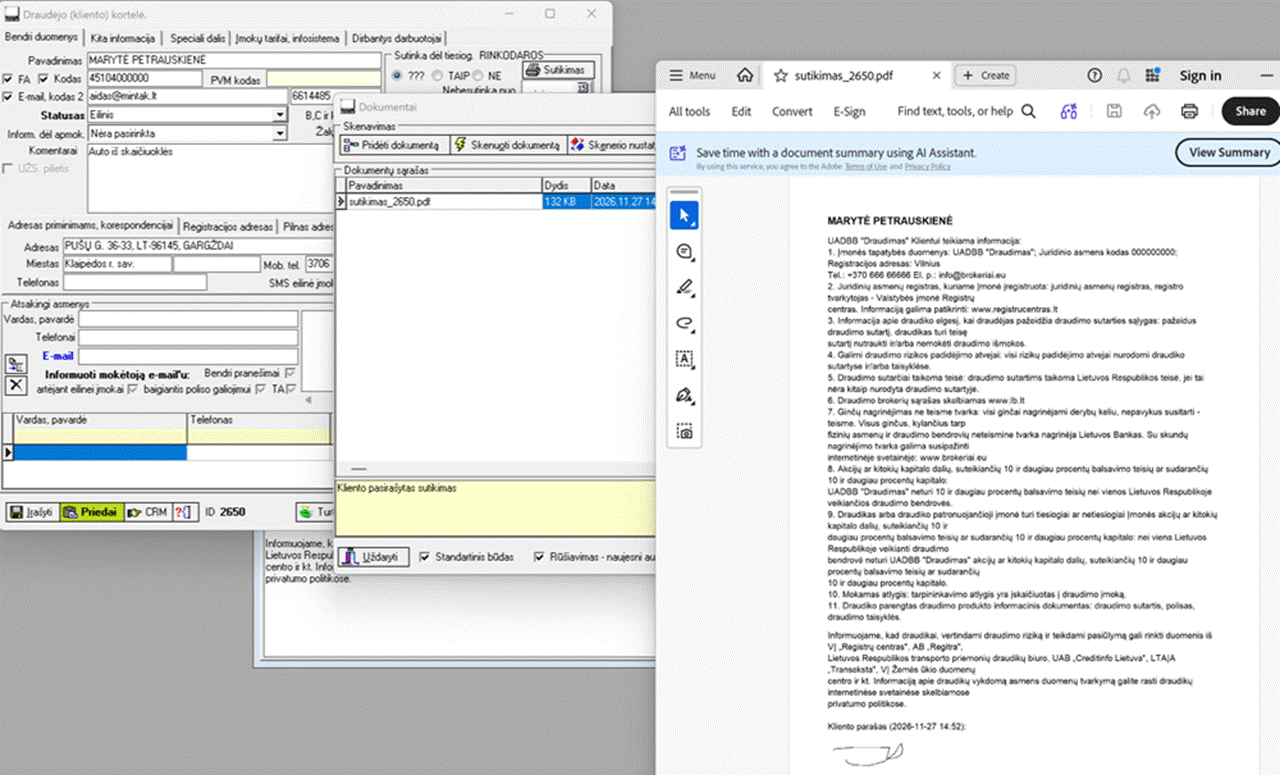
8 pav. Pasirašytas dokumentas kliento kortelėje ir jo PDF.
9. Dažniausios problemos
| Kas nutiko | Ką daryti |
| Planšetė neatidaro adreso | Patikrinkite, ar planšetė prijungta prie to paties Wi-Fi kaip kompiuteris (ne svečių tinklo) ir ar centras veikia (viršuje rašo „Parašų centras veikia“). Jei ne, paspauskite mygtuką dar kartą. Jei centras veikia, o planšetė vis tiek neatidaro adreso, tikriausiai blokuoja ugniasienė (žr. 10 skyrių). |
| Pakeitus kompiuterio IP, planšetė nebeveikia | Kompiuterio adresas gali keistis. Atidarykite nustatymų skirtuką, paspauskite mygtuką ir nuskaitykite naują QR kodą. |
| Rašo „Parašų centras nepaleistas“ | Skirtuke „Pasirašymo centras – nustatymai“ pasirinkite nustatymus ir paspauskite mygtuką. Kad nereikėtų to kartoti, pažymėkite „Startuoti automatiškai“. |
| Planšetėje rodo „Laukiama dokumento…“, nors išsiuntėte | Palaukite kelias sekundes. Jei dokumentas nepasirodo, patikrinkite būsenos eilutę: gali būti, kad jis laukia eilėje už kito kliento. |
| Dokumentas „nebegalioja“ | Dokumentas planšetėje galioja apie 10 min., eilėje apie 30 min. Išsiųskite jį iš naujo. |
| Centras staiga sustojo | Centras veikia tol, kol veikia programa tame kompiuteryje. Jei programa buvo uždaryta, ją vėl paleiskite ir išsiųskite dokumentą iš naujo. |
10. Windows ugniasienės nustatymas (centro kompiuteryje)
„Windows 11“ ugniasienė gali neleisti planšetei prisijungti prie kompiuterio. Tai reikia sutvarkyti tik tame kompiuteryje, kuris yra parašų centras. Kituose kompiuteriuose ir planšetėje nieko daryti nereikia. Veiksmams reikalingos kompiuterio administratoriaus teisės.
1 būdas: paprasčiausias (pirmą kartą paleidus centrą)
Pirmą kartą paspaudus „Startuoti pasirašymo serverį“, „Windows“ gali parodyti langą „Windows Security Alert“ (arba panašų lietuvišką). Jei jį matote:
- Pažymėkite varnelę „Private networks“ (privatūs tinklai, pvz. namų ar biuro).
- Paspauskite „Allow access“ (leisti prieigą).
Daugeliu atvejų to pakanka, ir planšetė jau turėtų prisijungti. Jei tokio lango nematėte arba paspaudėte „Cancel“, naudokite 2 būdą.
2 būdas: leisti programą ranka
- Paspauskite Pradėti (Start), įveskite Windows sauga (Windows Security) ir atidarykite.
- Pasirinkite Užkarda ir tinklo apsauga (Firewall & network protection).
- Paspauskite nuorodą Leisti programą per užkardą (Allow an app through firewall).
- Paspauskite mygtuką Keisti nustatymus (Change settings), o tada Leisti kitą programą… (Allow another app).
- Paspauskite Naršyti… (Browse) ir pasirinkite savo draudimo programos .exe failą (tą patį, kurį paleidžiate kasdien). Paspauskite Atidaryti, o tada Pridėti (Add).
- Sąraše surastoje programos eilutėje pažymėkite Privatus (Private) stulpelį ir paspauskite Gerai (OK).
Meniu pavadinimai gali šiek tiek skirtis, priklausomai nuo „Windows“ kalbos ir versijos. Jei kuri nors vieta neaiški, kreipkitės į savo sistemos administratorių.
Kaip patikrinti, ar pavyko
- Centro kompiuteryje paleiskite parašų centrą ir atidarykite langą su QR kodu.
- Planšetėje nuskaitykite QR kodą. Jei atsidaro puslapis „Laukiama dokumento…“, viskas veikia.
Jei planšetė vis tiek neatidaro puslapio, patikrinkite, ar ji prijungta prie to paties Wi-Fi kaip kompiuteris (ne svečių tinklo). Jei kompiuterio tinklas „Windows“ nustatytas kaip Viešasis (Public), pakeiskite jį į Privatų (Settings → Network & internet → Wi-Fi arba Ethernet → savo tinklas → Network profile type → Private).
Jei problemos išlieka, kreipkitės į savo sistemos administratorių.