
Dviejų veiksnių patvirtinimas (2FA) užtikrina papildomą saugumą — net jei kas nors sužinotų jūsų slaptažodį, be telefono jis negalės prisijungti.
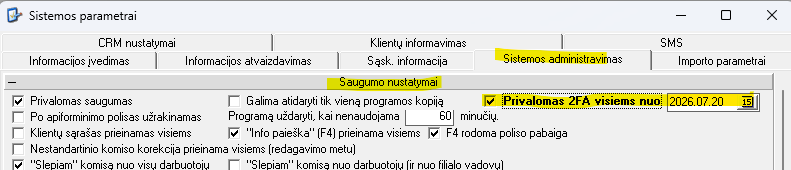
Kaip įjungti 2FA? Tą gali padaryti administratoriaus lygį turintis darbuotojas – paprastai tai įmonės vadovas ir/ar draudimo polisų administratorius/apskaitininkas. Mintak Brokeris, meniu Servisas->Parametrai. Puslapyje Sistemos administravimas, reikia uždėti varnelę „Privalomas 2FA visiems nuo” ir parinkti datą, nuo kurios dienos tai privalo įvykti:
Kai jūsų įmonė įjungia 2FA ir ateina pasirinkta diena (darbuotojai gali bet kada iki šios datos aktyvuoti 2FA užėję į savo darbuotojo kortelę ir paspaudę ten matomą mygtuką), prisijungę prie sistemos pamatysite tokį pranešimą:
🖼️ 1 žingsnis — Pranešimas apie 2FA aktyvavimą
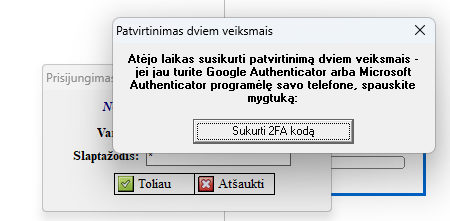
Šiame lange matysite tekstą:
„Atėjo laikas susikurti patvirtinimą dviem veiksmais…“
Paspauskite „Sukurti 2FA kodą“.
🖼️ 2 žingsnis — QR kodo nuskaitymas
Po paspaudimo pamatysite kitą langą su QR kodu – SKANUOKITE NE ŠITĄ KODĄ IŠ INSTRUKCIJOS, O TAI, KĄ RODO MINTAK BROKERIS !!!
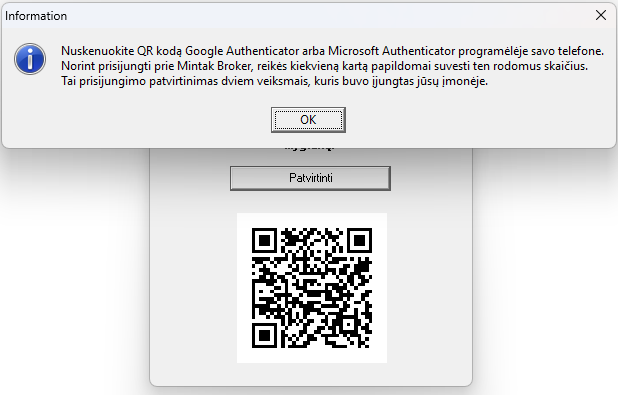
Šiame lange matysite instrukciją:
„Nuskenuokite QR kodą Google Authenticator arba Microsoft Authenticator programėlėje…“
Toliau sekite žingsnius žemiau.
📱 3 žingsnis — Atsisiųskite Authenticator programėlę į telefoną
Galite naudoti Google Authenticator arba Microsoft Authenticator.
Android telefonams (Samsung, Xiaomi, Huawei ir kt.)
Atidarykite Google Play ir ieškokite:
- Google Authenticator
- Microsoft Authenticator
iPhone telefonams
Atidarykite App Store ir ieškokite:
- Google Authenticator
- Microsoft Authenticator
Atsisiųskite ir įdiekite vieną iš jų.
📷 4 žingsnis — Nuskenuokite QR kodą
- Atidarykite programėlę telefone.
- Paspauskite „+“ arba „Add account“.
- Pasirinkite „Scan QR code“.
- Nukreipkite telefono kamerą į QR kodą, kuris rodomas jūsų kompiuterio ekrane.
Programėlė automatiškai pridės jūsų Mintak Broker paskyrą.
🔢 5 žingsnis — Įveskite patvirtinimo kodą
Programėlėje matysite 6 skaitmenų kodą, kuris keičiasi kas 30 sekundžių.
Grįžkite į kompiuterio langą ir:
- Įveskite kodą į laukelį.
- Paspauskite „Patvirtinti“.
Jeigu kodas teisingas — 2FA bus sėkmingai aktyvuotas.
🔐 6 žingsnis — Prisijungimas ateityje
Nuo šiol kiekvieną kartą jungdamiesi prie Mintak Broker:
- Įvesite savo vartotojo vardą ir slaptažodį.
- Sistema paprašys Google Authenticator / Microsoft Authenticator kodo.
- Atidarykite programėlę telefone ir įveskite rodomą 6 skaitmenų kodą.
Be šio kodo prisijungti nebus įmanoma — tai apsaugo jūsų paskyrą.
🆘 Jei nepavyksta nuskenuoti QR kodo
- Patikrinkite, ar telefono kamera švari.
- Padidinkite QR kodą kompiuterio ekrane.
- Išbandykite kitą Authenticator programėlę.
- Jei vis tiek nepavyksta — kreipkitės į sistemos administratorių.